

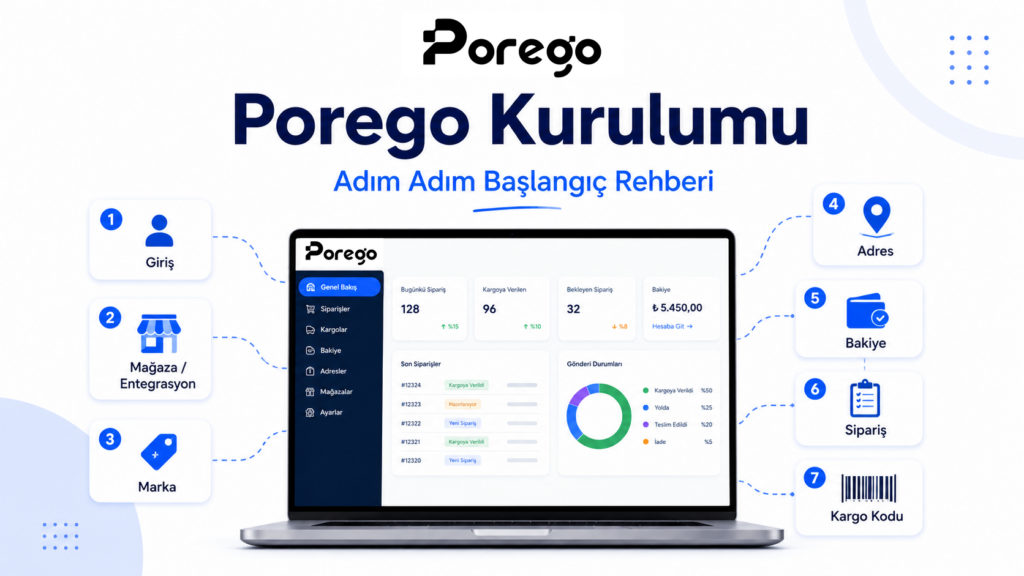
1. Porego Hesabınıza Giriş Yapın
Porego başvurunuz incelenip onaylandıktan sonra, tarafınıza tanımlanan kullanıcı bilgilerinizle Porego hesabınıza giriş yapabilirsiniz.
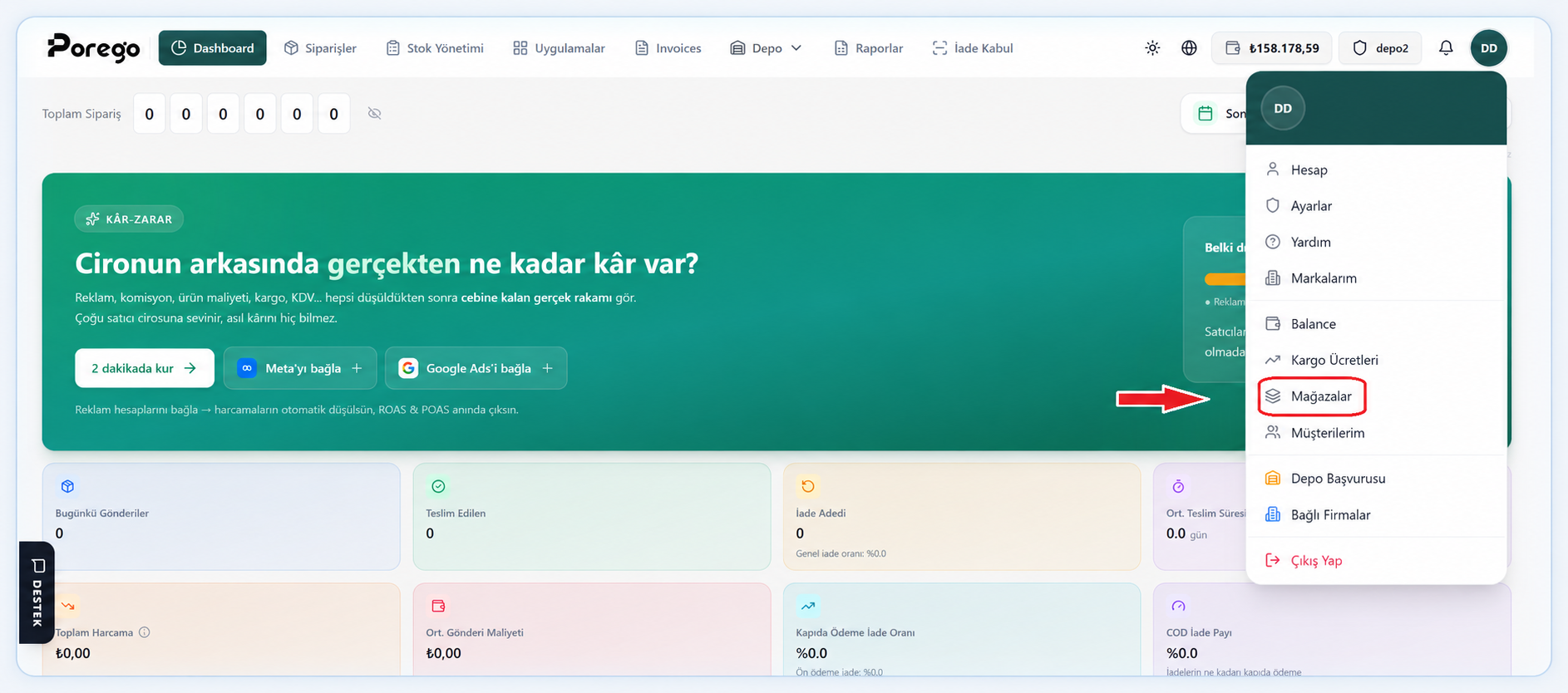
Hesabınıza giriş yaptıktan sonra mağaza veya satış kanalı entegrasyonunu başlatmak için ekranın sağ üst bölümünde bulunan Profil alanına tıklayın. Açılan menü üzerinden Mağazalar seçeneğine geçiş yapın.

2. Yeni Mağazanızı veya Satış Kanalınızı Ekleyin
Mağazalar ekranına ulaştığınızda, yeni bir mağaza tanımlamak için + Yeni Mağaza butonuna tıklayın.
Açılan ekranda işletmenizin kullandığı sisteme göre Satış Kanalı Ekle veya Entegrasyon seçeneklerinden uygun olanı seçin. Ardından bağlamak istediğiniz e-ticaret platformunu ya da satış kanalını belirleyerek ekranda yer alan kurulum adımlarını takip edin.
Entegrasyon sırasında istenen mağaza bilgilerini ve bağlantı bilgilerini doğru şekilde girmeniz, sipariş ve ürün verilerinin Porego sistemine sorunsuz aktarılabilmesi açısından önemlidir.
Satış Kanalı Ekle
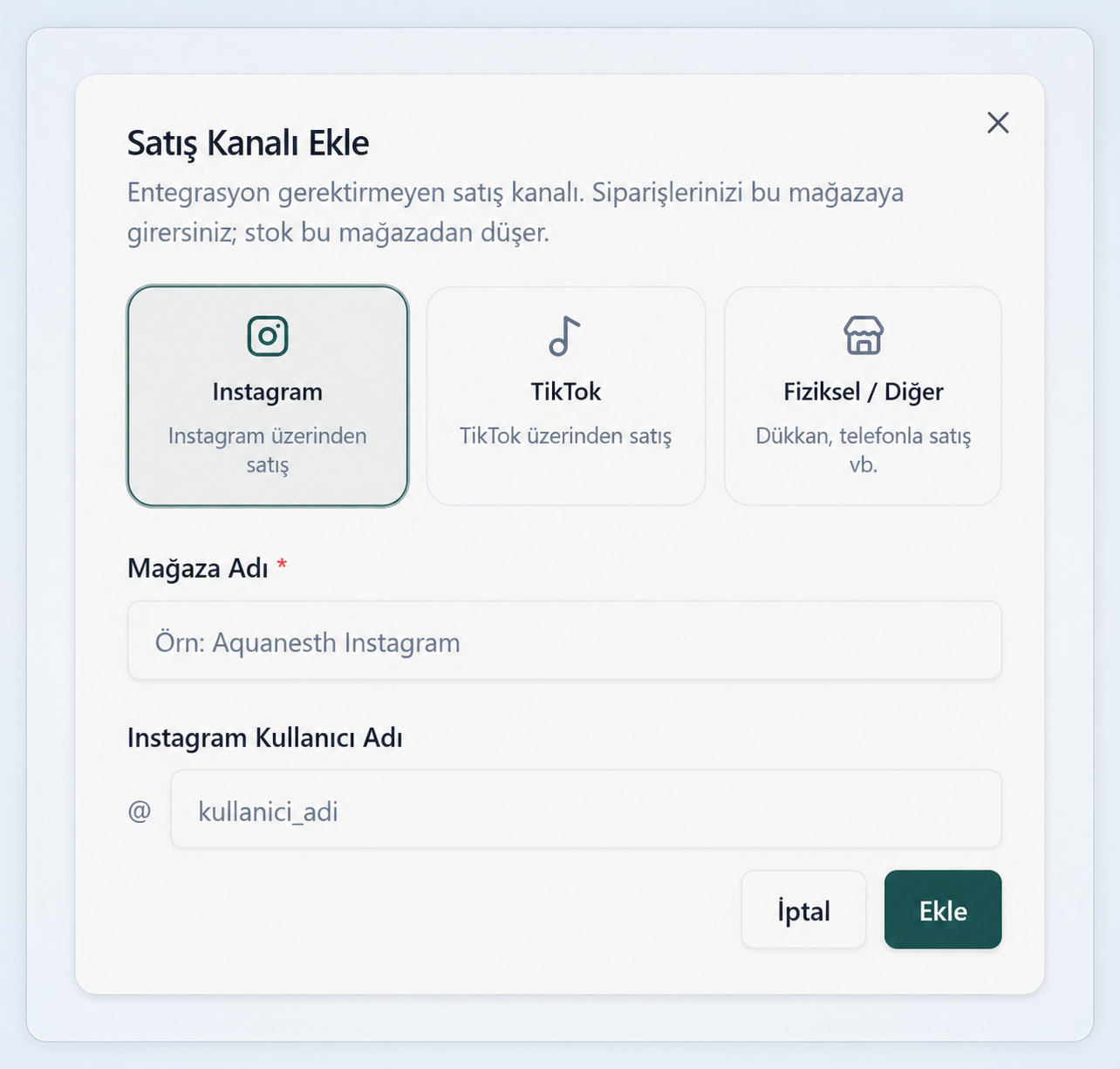
Siparişlerinizi doğrudan bir e-ticaret altyapısı üzerinden almıyorsanız Satış Kanalı Ekle seçeneğini kullanabilirsiniz.
Bu bölümde aşağıdaki satış kanalları bulunmaktadır:
- TikTok
- Fiziksel Mağaza
İşletmenizin satış yaptığı kanalı seçerek gerekli mağaza bilgilerini girin. Böylece sosyal medya veya fiziksel mağaza üzerinden aldığınız siparişleri Porego sistemi üzerinden takip edebilir ve yönetebilirsiniz.
Entegrasyon
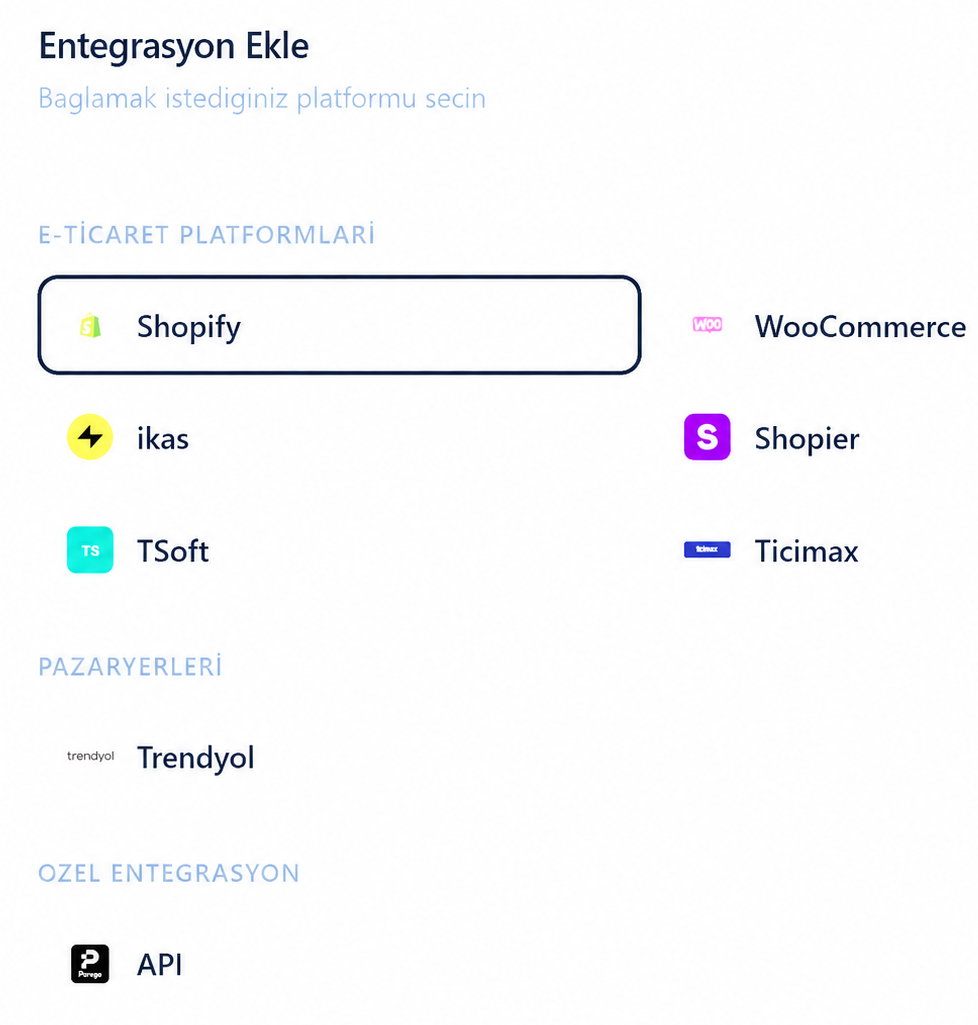
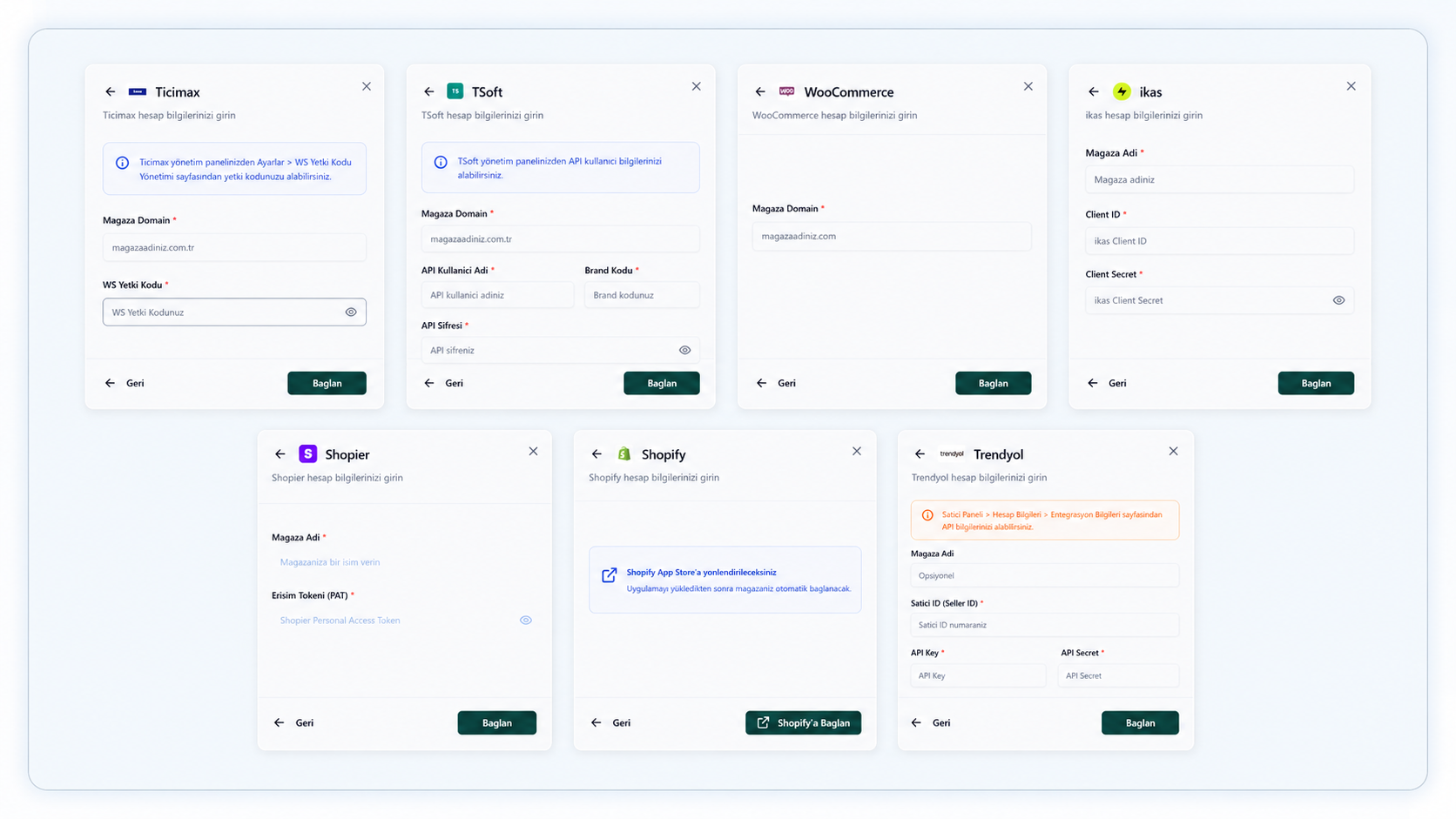
Siparişlerinizi bir e-ticaret sitesi, pazaryeri veya özel yazılım üzerinden alıyorsanız Entegrasyon seçeneğiyle ilerleyin.
Porego üzerinden aşağıdaki sistemlerle bağlantı kurulabilir:
- API
- Trendyol
- ikas
- Shopify
- Shopier
- WooCommerce
- T-Soft
- Ticimax
Kullandığınız altyapıyı seçtikten sonra ekranda talep edilen mağaza, kullanıcı veya bağlantı bilgilerini eksiksiz olarak girin. Kurulum tamamlandığında ilgili satış kanalında oluşan siparişler Porego sistemine aktarılmaya başlayacaktır.
API seçeneği ise listede hazır olarak bulunmayan özel e-ticaret sitelerinin veya yazılımların Porego ile bağlantı kurabilmesi için kullanılmaktadır.
3. Marka Bilgilerinizi Ekleyin
Mağaza veya satış kanalı tanımlama işleminin ardından Markalar bölümüne geçerek işletmenize ait marka bilgilerini ekleyin.
Bu alanda markanızın adını ve sistem tarafından talep edilen diğer bilgileri eksiksiz şekilde girin. Birden fazla marka ile satış yapıyorsanız her marka için ayrı bir kayıt oluşturabilirsiniz.
Marka bilgilerinin doğru tanımlanması; siparişlerin, gönderilerin ve mağaza kayıtlarının Porego üzerinde düzenli ve kolay takip edilebilir şekilde yönetilmesine yardımcı olur.
4. Gönderici Adresinizi Ekleyin
Marka bilgilerinizi tamamladıktan sonra Adresler bölümüne geçerek gönderimlerde kullanılacak adresi sisteme tanımlayın.
Adres eklerken ilgili adresin gönderici adresi olarak kaydedilmesi gerekir. Gönderici adresi; kargoların çıkış yaptığı, gerektiğinde kurye tarafından teslim alındığı ve teslim edilemeyen gönderilerin iade edildiği adresi ifade eder.
Porego hesabınıza birden fazla gönderici adresi ekleyebilirsiniz. Farklı mağaza, şube, depo veya operasyon noktalarınız bulunuyorsa her adresi ayrı ayrı sisteme tanımlayabilirsiniz. Sipariş oluştururken gönderinin hangi adresten çıkacağını seçmeniz yeterlidir.
HepsiJET ve Kolay Gelsin gibi adresten teslim alma hizmeti sunan kargo firmaları, gönderileri sistemde tanımlanan gönderici adresinden teslim alır. Bu nedenle adres, bina numarası, kat, daire, posta kodu ve iletişim bilgilerinin doğru ve eksiksiz girilmesi önemlidir.
Teslimatı gerçekleştirilemeyen ve alıcıya ulaştırılamayan gönderiler de iade sürecinin ardından bu adrese geri gönderilir. İade kargolarının doğru noktaya ulaşabilmesi için aktif olarak kullandığınız ve gönderileri teslim alabileceğiniz bir adres eklediğinizden emin olun.
5. Porego Bakiyenizi Yükleyin

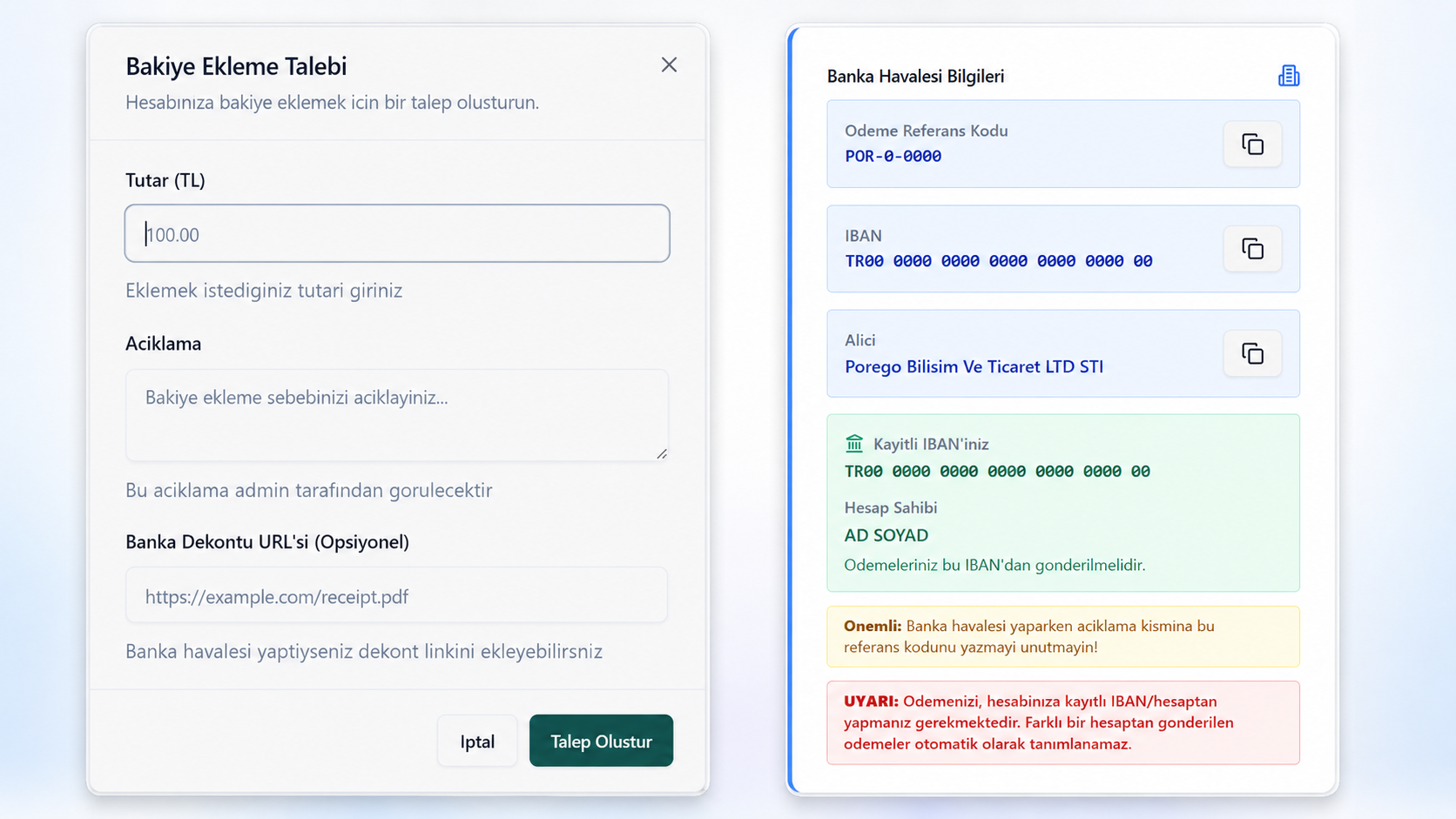
Gönderi oluşturma ve kargo işlemlerine başlayabilmek için Porego hesabınızda yeterli bakiye bulunması gerekir. Bakiye yükleme işlemini başlatmak için Bakiye ekranına geçin ve + Bakiye Ekle butonuna tıklayın.
Açılan alana yüklemek istediğiniz tutarı yazdıktan sonra talep oluşturun. Talep oluşturulduktan sonra ekrandaki Banka Havalesi Bilgileri kısmındaki hesaba aynı tutardaki havale/EFT işleminizi yapabilirsiniz.
Banka uygulamanızdan havale veya EFT işlemi yaparken aşağıdaki noktalara dikkat edin:
- Para transferi açıklamasına, Porego ekranında gösterilen referans kodunu eksiksiz ve doğru şekilde yazın.
- Gönderdiğiniz tutarın, Porego üzerinden oluşturduğunuz bakiye talebindeki tutarla tam olarak aynı olduğundan emin olun.
- Ödemeyi ekranda belirtilen Porego IBAN’ına gerçekleştirin.
Örneğin Porego üzerinden 5.000 TL tutarında bakiye talebi oluşturduysanız, banka üzerinden de tam olarak 5.000 TL gönderilmelidir. Eksik veya fazla tutarda yapılan transferler, oluşturulan taleple otomatik olarak eşleşmeyebilir.
Otomatik Bakiye Yükleme
Havale veya EFT işlemini Porego hesabınızda kayıtlı olan IBAN üzerinden gerçekleştirmeniz halinde; gönderici IBAN, referans kodu ve ödeme tutarı sistem tarafından eşleştirilir. Bilgilerin doğru olması durumunda bakiye, hesabınıza otomatik olarak yansıtılır.
Manuel Onay Gerektiren Durumlar
Ödemenin Porego hesabınızda kayıtlı olmayan farklı bir IBAN üzerinden gönderilmesi durumunda sistem otomatik eşleştirme yapamayabilir. Böyle bir durumda bakiye yükleme işleminin tamamlanabilmesi için ödeme kontrolü ve manuel onay gerekebilir.
Bakiye yükleme sürecinin gecikmemesi için ödeme yapmadan önce aşağıdaki bilgileri kontrol etmeniz önemlidir:
Referans kodu + talep tutarı + gönderici IBAN
Bu üç bilginin Porego üzerindeki kayıtlarla uyumlu olması, ödemenizin hızlı ve sorunsuz şekilde hesabınıza aktarılmasını sağlar.
6. Siparişlerinizi Oluşturun ve Yönetin
Mağaza, adres ve bakiye işlemlerini tamamladıktan sonra siparişlerinizi Siparişler ekranı üzerinden görüntüleyebilir ve yönetebilirsiniz.
Siparişlerin Porego’ya aktarılma yöntemi, mağazanızı sisteme eklerken tercih ettiğiniz bağlantı türüne göre değişiklik gösterir.
Entegrasyon ile Gelen Siparişler
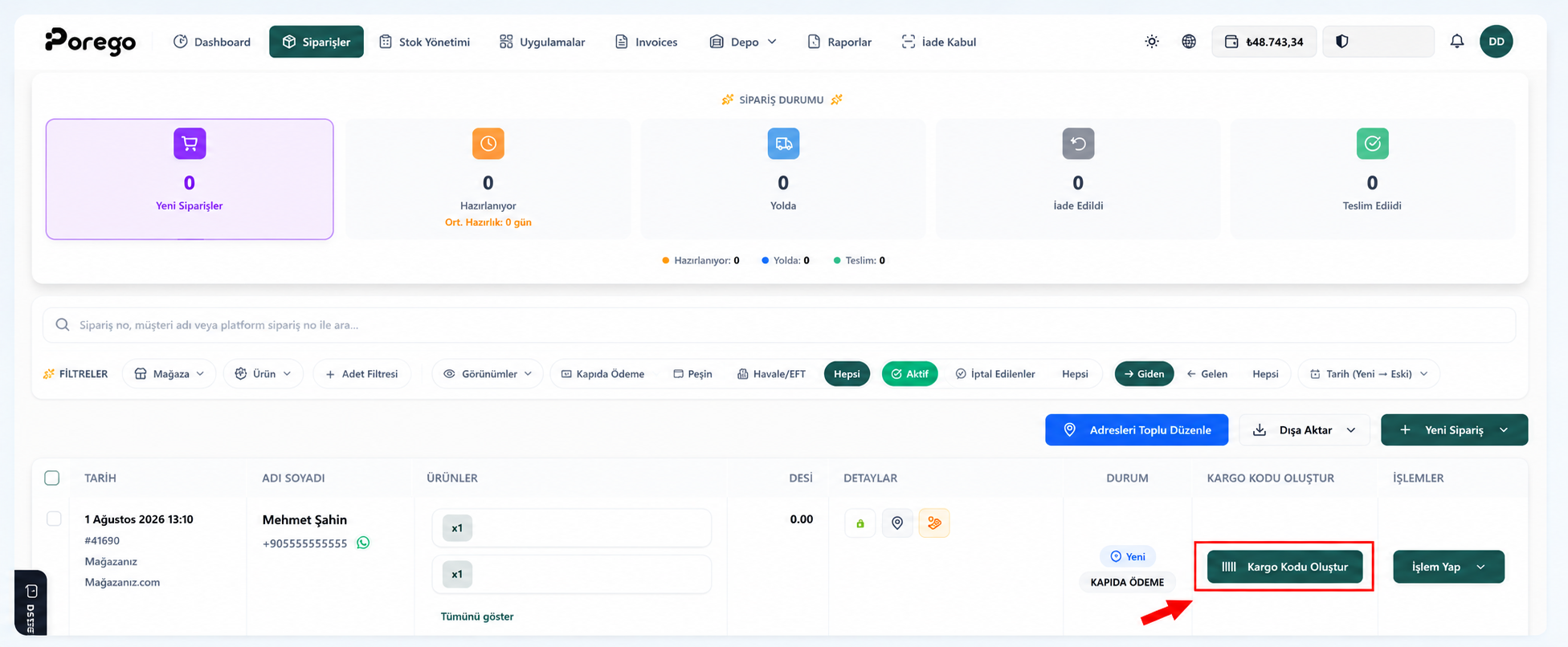
Trendyol, ikas, Shopify, Shopier, WooCommerce, T-Soft, Ticimax veya API gibi bir entegrasyon kullanıyorsanız, satış kanalınızda oluşan siparişler otomatik olarak Porego’daki Siparişler ekranına aktarılır. Kargo Kodu Oluştur butonu ile sizin için uygun olan kargo firmasını seçip barkod oluşturmanız yeterlidir.
Bu siparişler için müşteri ve sipariş bilgilerini yeniden girmenize gerek kalmaz. Aktarılan siparişin detaylarını kontrol ederek kargo işlemlerine devam edebilirsiniz.
Manuel Sipariş Ekleme
Instagram, TikTok veya fiziksel mağaza gibi bir satış kanalı kullanıyorsanız siparişlerin Porego’ya manuel olarak eklenmesi gerekir.
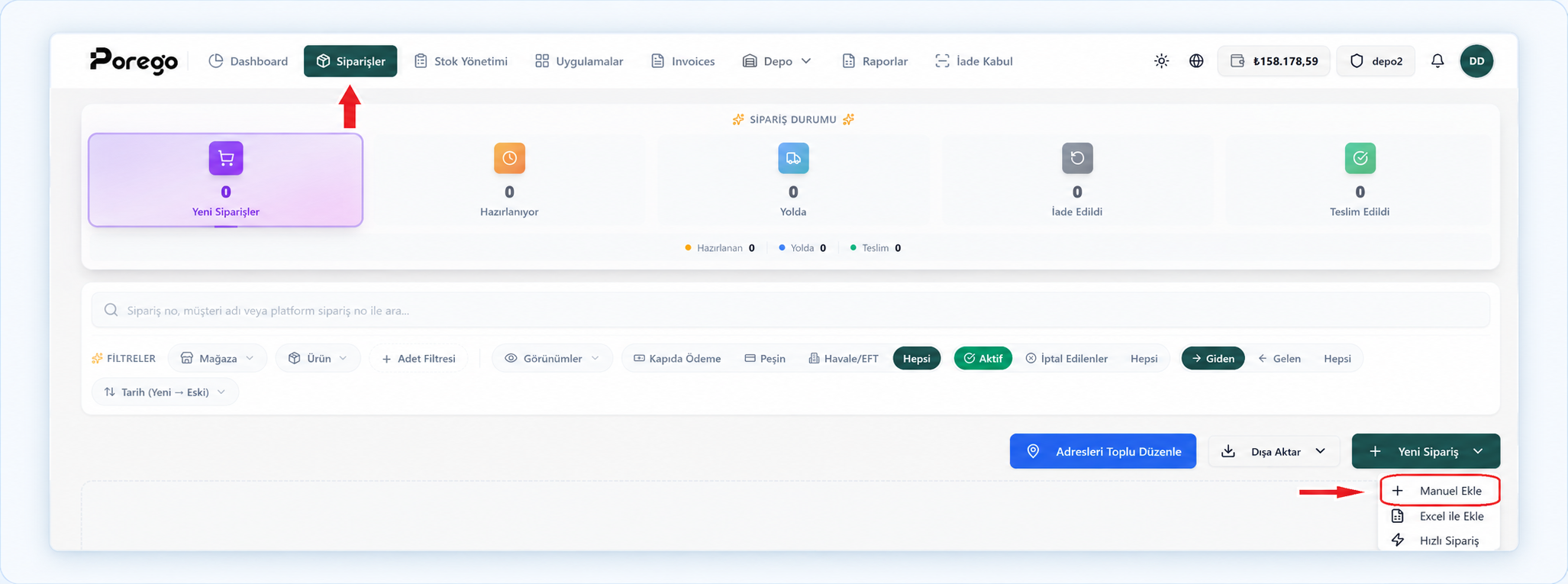
Yeni bir sipariş oluşturmak için Siparişler ekranında bulunan + Yeni Sipariş butonuna tıklayın. Ardından + Manuel Ekle seçeneğini kullanarak sipariş bilgilerini girmeye başlayın.
Manuel sipariş oluştururken öncelikle müşteriye ait bilgileri eksiksiz şekilde girin. Bu bölümde aşağıdaki bilgiler talep edilebilir:
- Müşterinin adı ve soyadı
- Telefon numarası
- Teslimat adresi
- İl ve ilçe bilgileri
Müşteri bilgilerinin doğru girilmesi, kargonun zamanında ve doğru adrese teslim edilebilmesi açısından önemlidir.
Sipariş İçeriğini Ekleyin
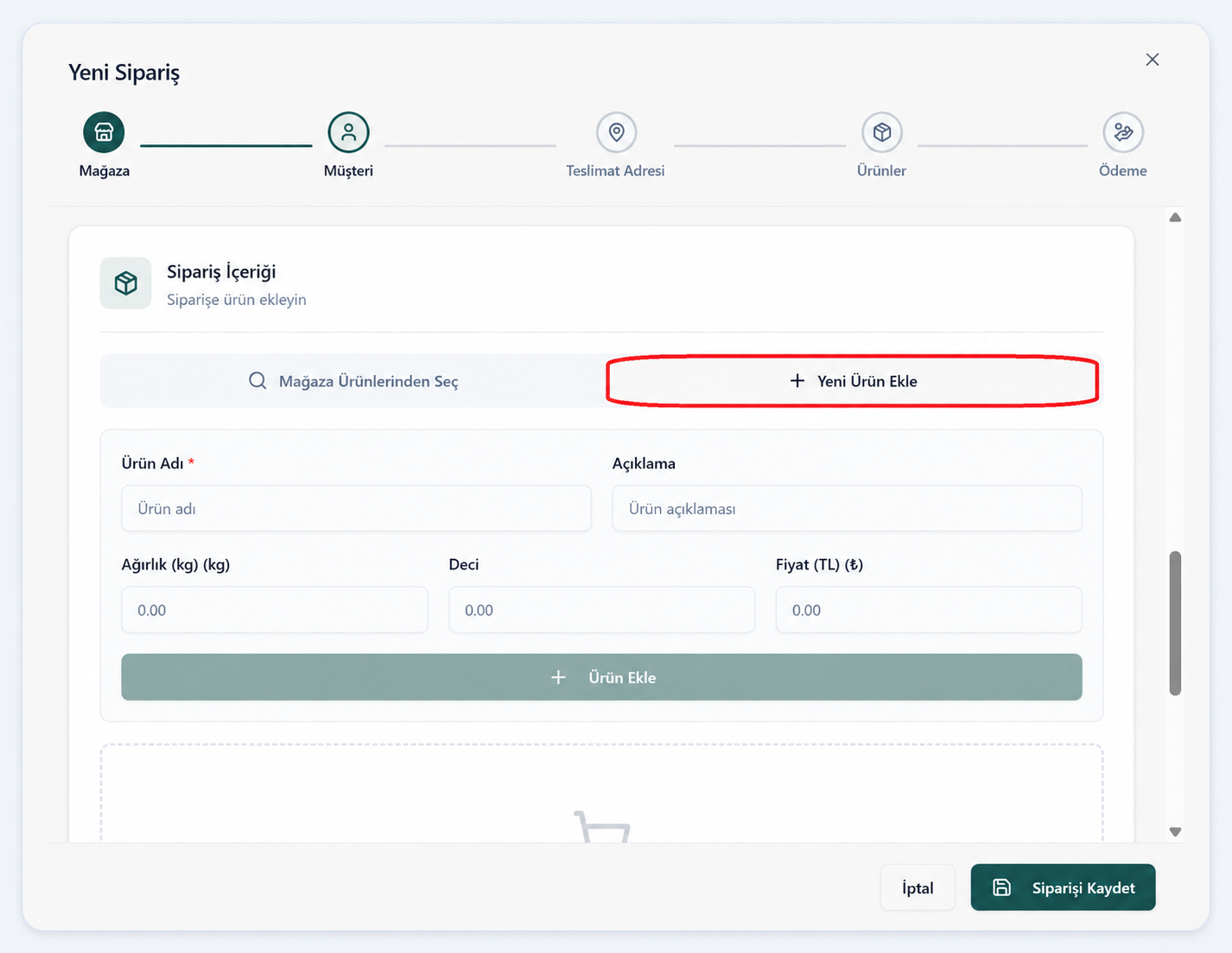
Müşteri bilgilerini tamamladıktan sonra sipariş içeriğini oluşturmak için + Ürün Ekle butonuna tıklayın.
Ürün ekleme alanında ürünün adını ve gönderinin kargo hesaplamasında kullanılacak ağırlık veya desi bilgisini girin. Paket boyutuna göre hesaplama yapılacaksa desi, ağırlığa göre işlem yapılacaksa kilogram bilgisi doğru şekilde belirtilmelidir.
Eklediğiniz ürünler mağazanıza ait ürün listesine kaydedilir. Böylece aynı ürünü içeren sonraki siparişlerde ürün bilgilerini yeniden yazmak yerine Mağaza Ürünleri bölümünden kayıtlı ürünü seçebilirsiniz. Bu özellik, manuel sipariş girişlerini daha hızlı ve kolay hâle getirir.
Ödeme Yöntemini Seçin
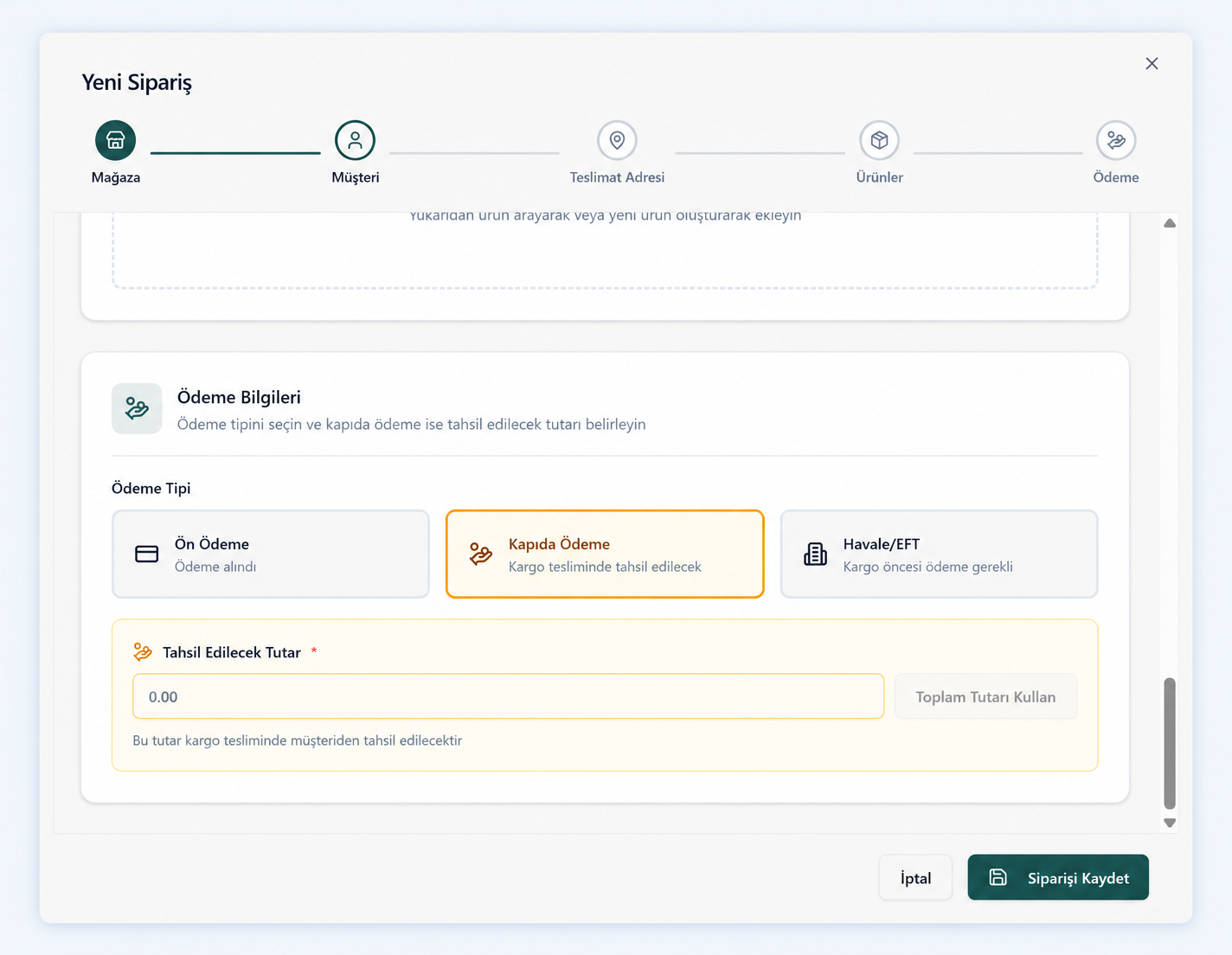
Sipariş bilgilerini ve ürün içeriğini tamamladıktan sonra müşterinin kullandığı ödeme yöntemini seçin.
Sipariş ücreti daha önce tahsil edildiyse veya farklı bir ödeme yöntemi kullanıldıysa ilgili seçeneği işaretleyebilirsiniz.
Sipariş kapıda ödeme yöntemiyle gönderilecekse, kargo teslimatı sırasında müşteriden alınacak toplam tutarı Tahsil Edilecek Tutar alanına eksiksiz olarak girin. Bu alana yazılan tutar, teslimat sırasında kargo firması tarafından müşteriden tahsil edilecek tutardır.
Tüm bilgileri kontrol ettikten sonra siparişi kaydederek kargo oluşturma işlemine geçebilirsiniz.
7. Kargo Kodunuzu ve Barkodunuzu Oluşturun
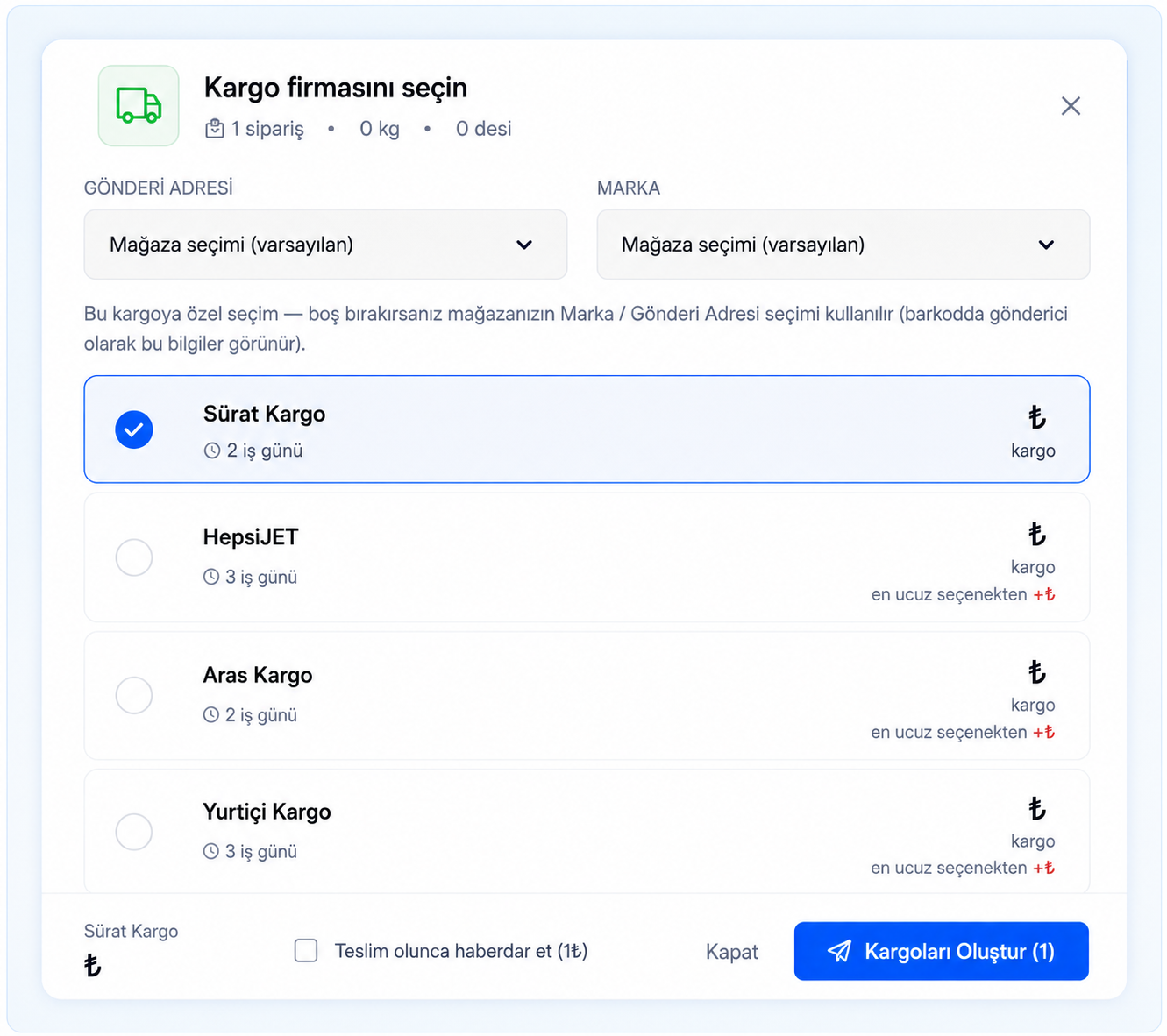
Sipariş bilgilerini kontrol edip kaydettikten sonra gönderiniz için kargo kodu oluşturabilirsiniz. Bunun için ilgili siparişin yanında bulunan Kargo Kodu Oluştur butonuna tıklayın.
Açılan ekranda gönderiniz için kullanılabilecek kargo firmaları ve gönderim seçenekleri görüntülenecektir. Teslimat süresi, hizmet türü ve gönderim koşullarını değerlendirerek size uygun olan kargo firmasını seçin.
Kargo firması seçiminizi tamamladıktan sonra sistem üzerinden gönderiye özel bir kargo barkodu oluşturulur. Oluşturulan barkodu indirerek yazdırın ve paketin dış yüzeyine, kolayca görülebilecek ve okunabilecek şekilde yapıştırın.
Barkodu pakete yapıştırırken katlanmamasına, yırtılmamasına veya koli bandının barkodun okunmasını engellememesine dikkat edin. Paket üzerindeki eski kargo etiketlerinin de kaldırılması ya da üzerinin kapatılması önerilir.
Hazırladığınız gönderiyi seçtiğiniz kargo firmasının şubesine teslim etmeniz yeterlidir. Adresten teslim alma hizmeti bulunan kargo firmalarında ise kurye, gönderinizi Porego’da tanımladığınız gönderici adresinden teslim alabilir.
Kargo firması barkodu okuttuğunda gönderiniz sisteme işlenir ve kargo takip süreci başlar. Gönderinin güncel durumunu Porego’daki Siparişler ekranı üzerinden takip edebilirsiniz.